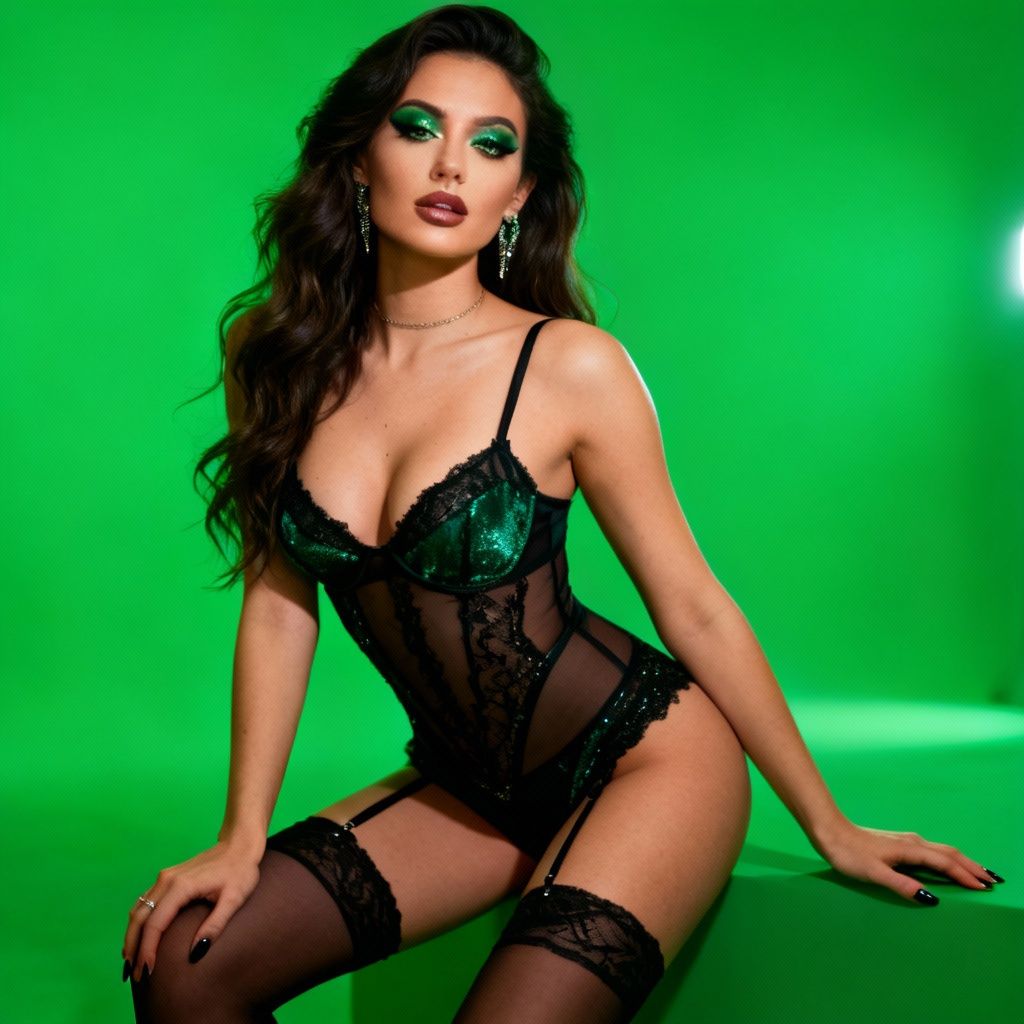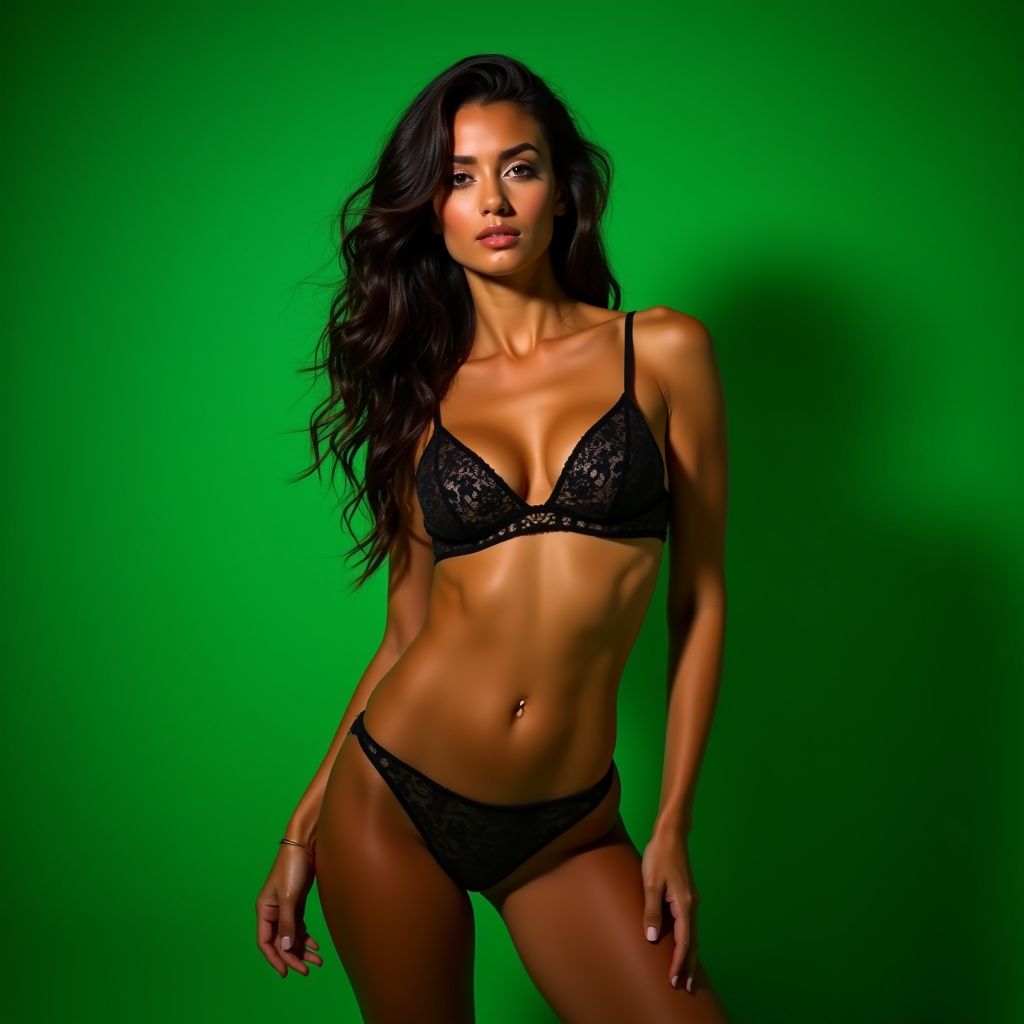
Introduction aux écrans verts dans le camming
Salut les cam models ! Si vous cherchez à améliorer votre configuration de streaming sans vous ruiner ou encombrer votre espace, un écran vert est votre nouveau meilleur ami. Les écrans verts vous permettent de remplacer virtuellement votre arrière-plan par n'importe quoi, d'une chambre luxueuse à une plage tropicale, tout en gardant l'attention sur vous. Ce guide explore en profondeur l'utilisation efficace des écrans verts, avec des conseils pratiques adaptés aux cam models. Que vous soyez débutant ou professionnel souhaitant affiner votre configuration, vous trouverez ici des conseils pratiques pour rendre vos spectacles plus immersifs et professionnels.
Pourquoi s'embêter ? Les arrière-plans personnalisés cachent les pièces en désordre, ajoutent une touche thématique (pensez aux fêtes ou aux fantaisies) et vous aident à vous démarquer sur des plateformes surpeuplées. Bien fait, cela semble impeccable ; mal fait, cela crie "amateur". Faisons en sorte que vous ayez cet aspect pro !
Choisir le bon écran vert
Sélectionner du matériel de qualité est la première étape. Tous les écrans verts ne se valent pas - les moins chers se froissent, réfléchissent mal la lumière ou se décolorent rapidement.
Types d'écrans verts
- Écrans pliables pop-up : Portables et abordables (environ 20-50 $). Idéal pour les petits espaces. Exemple : Écran vert pliable Elgato - tissu résistant aux plis, cadre robuste.
- Tissu Chroma Key : Toile de mousseline bon marché (10-30 $). Suspendez-le tendu avec des tuyaux en PVC ou un support. Parfait pour des tailles personnalisées mais nécessite un repassage.
- Écrans rigides ou peinture : Installations permanentes comme des murs peints. Niveau professionnel mais moins flexible - utilisez de la peinture chroma key comme le Rosco Chroma Green.
Conseils et erreurs à éviter pour la sélection
- À faire : Choisissez un "chroma green" non réfléchissant, mat (couleur réelle #00FF00 équivalent). Dimensionnez-le 1,5 à 2 fois votre taille pour une couverture complète.
- À ne pas faire : Achetez du vert brillant ou vert citron - cause des artefacts de clé. Évitez les petits écrans ; les spectateurs remarquent les bords.
Conseil budget : Commencez avec un pop-up à 30 $ d'Amazon. Testez-le avant les spectacles !
Configurer votre espace d'écran vert
La disposition de votre pièce compte. Visez un espace dédié d'au moins 6x6 pieds.
Positionnement et distance
- Fixez l'écran à plat contre un mur ou en position libre, à 4-6 pieds derrière vous. Plus près, risque d'ombres ; plus loin, nécessite plus de lumière.
- Positionnez votre chaise/webcam à 3-4 pieds de l'écran. Ce "point idéal" minimise la décoloration (éclat vert sur vous).
- Assurez une couverture uniforme - pas de plis ! Utilisez des clips, du ruban adhésif ou un steamer.
Éclairage de votre écran vert
L'éclairage représente 70 % du succès. Une lumière inégale = des clés irrégulières.
- Configuration à deux lumières clés : Placez deux lumières softbox (par exemple, kits Neewer 660 LED, 50 $/paire) à des angles de 45 degrés par rapport à l'écran, à 2-3 pieds de distance. Illumination uniforme, sans ombre.
- Clé votre sujet séparément : Utilisez des anneaux lumineux ou des softboxes sur vous (devant/côté). Tons plus chauds (3200K) pour la peau ; plus froids (5600K) pour l'écran.
- Lumières de remplissage : Réfléchissez la lumière pour éliminer les ombres. Évitez la lumière directe de l'écran sur vous - utilisez des portes de grange ou des drapeaux (DIY avec du carton mousse noir).
Exemple : Pour une ambiance de salon sexy, éclairez l'écran en bleu-blanc froid ; éclairez-vous avec une clé chaude + une lumière de bord rose pour un éclat.
Conseils et erreurs à éviter pour la configuration
| À faire | À ne pas faire |
|---|---|
| Repassez les plis avant le spectacle. Testez le cléage quotidiennement. | Placez l'écran près des fenêtres - la lumière du jour ruine l'uniformité. |
| Utilisez des supports pour la tension. | Surchargez de lumière ; les points chauds causent des frisures. |
| Obscurcissez les bords de la pièce pour contenir la décoloration. | Oubliez les câbles - les risques de trébuchement tuent les streams. |
Matériel et logiciels essentiels
Spécifications de la caméra et du PC
- Caméra : Logitech C922 ou Elgato Facecam (1080p/60fps). Bonne gestion de la faible luminosité pour éviter le bruit sur le vert.
- PC : i5/Ryzen 5+, 16 Go de RAM, GPU dédié (GTX 1660+). Gère le cléage en temps réel.
Meilleurs logiciels pour le cléage
- OBS Studio (Gratuit) : La référence. Ajoutez un filtre "Chroma Key" à la source vidéo. Ajustez la similarité (0,4-0,6), la douceur (50-80), la réduction de la décoloration de la clé de couleur.
- XSplit ou Streamlabs OBS : Alternatives conviviales avec des outils chroma intégrés.
- Options Pro : vMix (60 $+) pour la composition multicouche.
Conseil Pro : Collection de scènes OBS - enregistrez "Fantaisie de plage" avec superposition de palmiers vs. "Chambre de luxe" avec bougies virtuelles.
Techniques de cléage : Étape par étape
Maîtrisez ces techniques pour des résultats impeccables.
Flux de travail de base pour le Chroma Key dans OBS
- Ajoutez la webcam comme source > Filtres > "+" > Chroma Key.
- Échantillonnez la couleur : Pipette sur le vert pur.
- Ajustez les curseurs :
- Similarité : 0,35-0,5 (trop élevé = trous).
- Douceur : 60-90 (floute les bords).
- Réduction de la décoloration : 10-30 % (neutralise la teinte verte sur la peau).
- Ajoutez l'arrière-plan : Couche image/vidéo en dessous de la webcam.
- Fusion/Estompage des bords pour des contours doux.
Trucs avancés pour les cam models
- Arrière-plans multicouches : Effet de parallaxe - couche lointaine statique, couche proche avec mouvement subtil (plugin OBS Move, gratuit).
- Intégration de props : Tenez des jouets physiques ; l'arrière-plan virtuel s'estompe derrière. Exemple : Arrière-plan "Plage" avec de vraies lunettes de soleil.
- Superpositions thématiques : Animez des cœurs pour des pourboires, ou des éléments de fantaisie comme du brouillard/brume (ressources gratuites de Pixabay).
- Correction de la décoloration : Désaturez la teinte verte dans le filtre de correction des couleurs. Ajoutez une légère teinte orange à la peau.
Exemple réel : Pour un spectacle "Infirmière coquine", insérez un arrière-plan de salle d'hôpital stérile. Ajoutez des moniteurs cardiaques pulsants synchronisés à la musique via des plugins audio-réactifs OBS.
Erreurs courantes et solutions
Évitez ces pièges :
- Décoloration verte : Solution : Plus de séparation + réduction de la décoloration. Portez des vêtements non verts (pas de noir/blanc - ils se clément mal).
- Cheveux/Bords qui frisent : Comprimez légèrement les cheveux, utilisez un spray mat. Éclairez les cheveux par l'arrière pour la séparation.
- Ombres/Plis : Lumières supplémentaires sur l'écran + repassage.
- Retard : Réduisez la résolution à 720p ou améliorez le matériel. Fermez les applications en arrière-plan.
Liste de vérification rapide pour le dépannage
- L'écran est-il éclairé uniformément ? Pas de points chauds/ombres.
- Pas de vert sur la peau/vêtements ?
- Les bords sont-ils propres ? Ajustez la douceur.
- Testez sur des spectateurs mobiles - la compression tue les clés.
Stratégies créatives pour les spectacles de cam
Les écrans verts brillent par l'engagement :
- Arrière-plans de menu de pourboires : Changez l'arrière-plan par objectif - de la chambre douillette à la fête déchaînée.
- Immersion dans le jeu de rôle : Écolière ? Salle de classe virtuelle. Dominatrice ? Donjon avec des chaînes.
- Thèmes saisonniers : Maison hantée d'Halloween, Pays des merveilles de Noël - vidéos en boucle gratuites de Pexels.
- Interactivité des spectateurs : Sondez pour le prochain arrière-plan. "Plage ou Chambre ?"
Stratégie : Commencez les spectacles avec une "révélation" - insérez un arrière-plan neutre, pourboire pour déverrouiller un arrière-plan de fantaisie. Booste l'interaction !
Entretien et mises à niveau
Hebdomadaire : Nettoyez l'écran avec un chiffon en microfibre (pas de produits chimiques agressifs). Rangez-le plié pour éviter les plis.
Chemin de mise à niveau :
- Niveau 1 : Pop-up de base + OBS (50 $).
- Niveau 2 : Softboxes + meilleure caméra (150 $).
- Niveau 3 : Multi-écrans pour les scènes + peinture d'écran vert (300 $ +).
Retour sur investissement : Les professionnels rapportent une augmentation des pourboires de 20-30 % grâce à des looks soignés.
Conseils finaux pour réussir
Faites des tests de 30 minutes avant le stream. Enregistrez des clips, examinez-les sur différents appareils. Rejoignez les forums de cam (par exemple, Reddit r/CamGirlProblems) pour des retours. Les écrans verts ne sont pas magiques - ils récompensent la préparation. Maîtrisez cela, et vos spectacles se démarqueront !
Nombre de mots : 1052. Bon streaming !