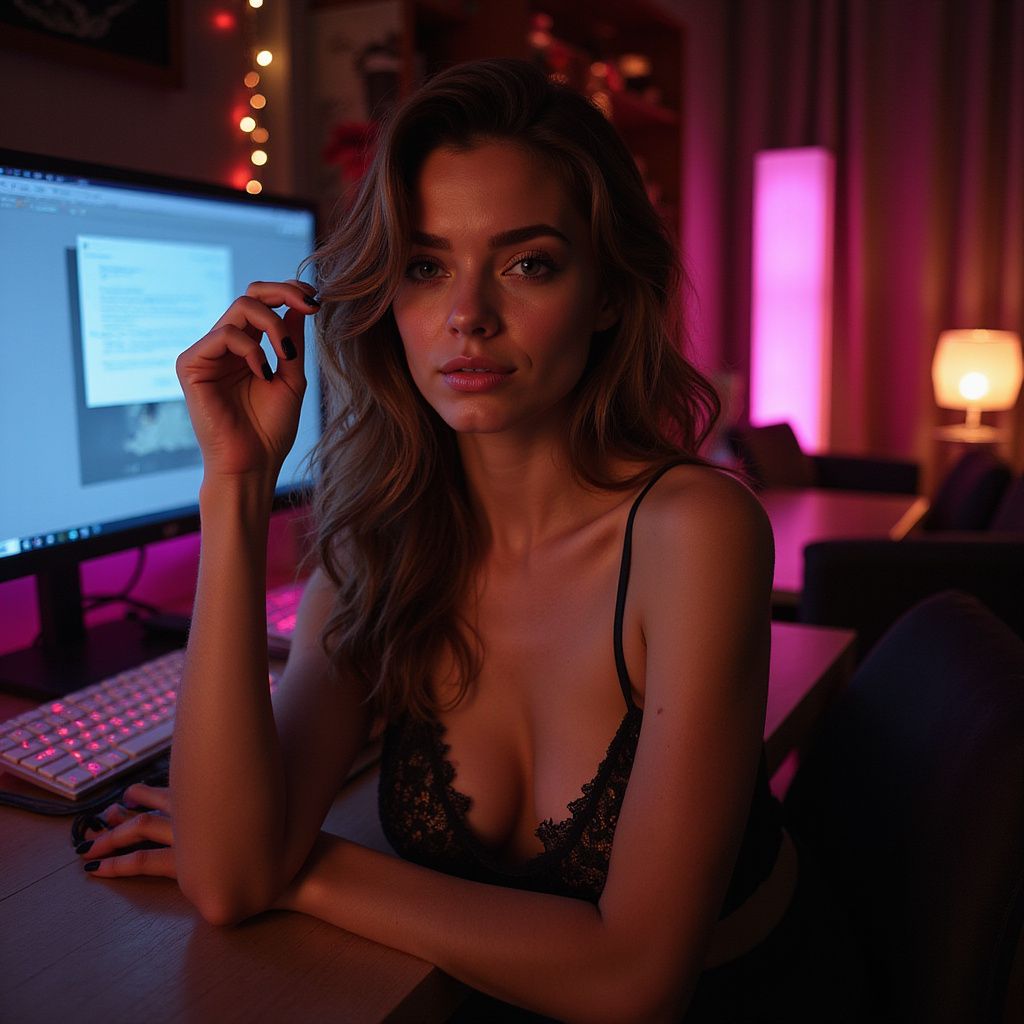
למה מפרטי מחשב חשובים לדוגמניות קאם
היי שם, דוגמנית קאם עמיתה! אם אי פעם התמודדת עם זרימות איטיות, מסגרות נופלות, או גלגל ההמתנה המעצבן ההוא במהלך מופע חם, את יודעת כמה זה יכול להרוס את האווירה שלך – ואת הטיפים שלך. מערכת מחשב איתנה אינה רק מותרות; היא עמוד השדרה של זרימה חלקה ומקצועית. אנחנו מדברים על וידאו צלול להפליא, אודיו אמין, ורב-משימיות ללא תקלות, אפילו כשאת מפעילה OBS, אפליקציות צ'אט, תפריטי טיפים, ואולי שלט לצעצועים – הכל בבת אחת.
במדריך זה, נפרק את המפרטים המדויקים שאת צריכה לזרימה חלקה בפלטפורמות כמו Chaturbate, MyFreeCams או Stripchat. נתמקד בהמלצות מעשיות לתקציבים ממתחילות ($500–$800) ועד מקצועיות ($1,500+), עם טיפים מהעולם האמיתי לאופטימיזציה של מה שיש לך. כווי לזרימה ב-1080p/60fps כתקן הזהב שלך – זה מה שהצופים מצפים לו ב-2024. בואי נצלול פנימה!
מעבד (CPU): המוח של מערכת הזרימה שלך
המעבד שלך מטפל בקידוד הזרימת הווידאו שלך, שהיא המשימה המאתגרת ביותר. מעבד חלש פירושו זרימות קטועות ושימוש גבוה במעבד (מעל 80% זה דגל אדום).
מפרטים מומלצים
- מינימום: Intel Core i5-10400 או AMD Ryzen 5 3600 (6 ליבות/12 חוטים).
- מומלץ: Intel Core i7-12700 או AMD Ryzen 7 5700X (8+ ליבות/16 חוטים).
- רמה מקצועית: Intel Core i9-13900K או AMD Ryzen 9 7950X (16+ ליבות).
למה ליבות חשובות: זרימה משתמשת בקידוד תוכנה x264 (מבוסס CPU) אלא אם יש לך כרטיס מסך חזק. יותר ליבות = רב-משימיות טובה יותר. דוגמה: במהלך מופע עמוס, ה-i7 שלך יכול לקודד 1080p/60fps ב-6000kbps תוך כדי הפעלת אפליקציית Lovense ו-Discord מבלי להתאמץ.
עשה ואל תעשה
- עשה: השתמשי ב-Intel Quick Sync או AMD VCN לקידוד חומרה אם המעבד שלך תומך – מפחית עומס ב-50%.
- אל תעשי: חסכי במעבד ארבע ליבות; הוא יגיע למקסימום ב-720p.
- טיפ: בדקי שימוש ב-Task Manager (Windows) או Activity Monitor (Mac). שמרי על פחות מ-70% בבדיקות.
כרטיס מסך (GPU): חזקי את הקידוד באיכות גבוהה
כרטיס מסך טוב משחרר את הקידוד דרך NVENC (Nvidia) או Quick Sync (Intel), ומשחרר את המעבד למשחקים, אפקטים או בוטים.
מפרטים מומלצים
- מינימום: Nvidia GTX 1650 או Intel UHD Graphics 630 (לקידוד Quick Sync).
- מומלץ: Nvidia RTX 3060 (12GB VRAM אידיאלי לשכבות).
- רמה מקצועית: Nvidia RTX 4070 ומעלה.
דוגמה מהעולם האמיתי: עם RTX 3060, את יכולה לדחוף 1080p/60fps ב-8000kbps ללא נפילת מסגרות, אפילו להוסיף אפקטי מסך ירוק או התראות מותאמות אישית. כרטיסי מסך AMD עובדים גם, אבל NVENC של Nvidia הוא התקן הזהב עבור OBS.
עשה ואל תעשה
- עשה: הפעילי קידוד חומרה בהגדרות OBS > פלט > מתקדם. בדקי עם סולם קצב נתונים (4000–8000kbps).
- אל תעשי: הסתמכי על גרפיקה משולבת ל-4K; שדרגי לכרטיס ייעודי בהקדם.
- אסטרטגיה: השתמשי ב-MSI Afterburner כדי לעקוב אחר טמפרטורת GPU – שמרי על פחות מ-80°C כדי למנוע חנק.
זיכרון (RAM): רב-משימיות ללא קריסות
זרימה + לשוניות דפדפן + Spotify + צ'אט = צורך גבוה בזיכרון. זיכרון לא מספיק גורם לתקיעות או קריסות באמצע המופע.
מפרטים מומלצים
- מינימום: 16GB DDR4 (2x8GB תעלה כפולה).
- מומלץ: 32GB DDR4/DDR5 (2x16GB).
- רמה מקצועית: 64GB לעריכה כבדה או ריבוי מצלמות 4K.
טיפ מקצועי: זיכרון תעלה כפולה מכפילה רוחב פס. דוגמה: 32GB מאפשרות להפעיל OBS (4GB), Chrome עם 20 לשונות (8GB), ו-Streamlabs (4GB) בחלקות. בדקי שימוש – כווי לפחות מ-80% בשיא.
עשה ואל תעשה
- עשה: סגרי אפליקציות מיותרות לפני זרימה. השתמשי במהירות 3200MHz+ לביצועים הטובים ביותר.
- אל תעשי: קני מקלות לא תואמים; זה פוגע בביצועים.
- תיקון מהיר: הוסיפי זיכרון בזול – $50 לערכת 16GB DDR4.
אחסון: מהירות על פני נפח
אחסון מהיר מפחית השהיות בהקלטת OBS וזמני טעינת אפליקציות. כונני HDD איטיים מדי לעבודה חיה.
מפרטים מומלצים
- מינימום: 500GB NVMe SSD.
- מומלץ: 1TB NVMe SSD (למשל, Samsung 970 EVO).
- רמה מקצועית: 2TB SSD + 4TB HDD לארכיונים.
כונני NVMe SSD מגיעים לקריאה של 3500MB/s – מערכת ההפעלה, סצנות OBS וההקלטות שלך עפות. דוגמה: אחסני שכבות מותאמות אישית ו-VODs כאן; לא עוד פאניקה של "קובץ לא נמצא".
אינטרנט והיקפים: הגיבורים הלא מוכרים
אפילו מחשב חזק נכשל עם אינטרנט גרוע. כווי ל-10Mbps העלאה מינימום.
מפרטי אינטרנט
- מינימום: 10Mbps העלאה/50Mbps הורדה, פינג <50ms.
- מומלץ: 50Mbps העלאה (סיבים אופטיים אידיאליים).
בדקי דרך speedtest.net בזמן זרימה. השתמשי בכבל אתרנט על פני WiFi – מפחית אובדן חבילות ב-90%.
רשימת בדיקה להיקפים
- יציאות USB 3.0+ למצלמה/תאורה (הימנעי ממרכזיות).
- מצלמת אינטרנט איכותית: Logitech C920 (מינימום) או Elgato Facecam (מומלץ).
- לוח אם עם VRM טוב ל-overclocking אם נדרש.
דוגמאות לבניית תקציב
בנייה למתחילות (~$600)
- AMD Ryzen 5 5600G ($150) – GPU משולב בונוס.
- 16GB DDR4 ($40).
- 500GB NVMe SSD ($40).
- לוח אם B450 ($80), יחידת הספק 500W ($50), מארז ($50).
מזרימה 720p/30fps בצורה מושלמת. מסלול שדרוג: הוסיפי GPU מאוחר יותר.
בנייה מקצועית (~$1,500)
- Intel i7-13700K ($400).
- RTX 4070 ($550).
- 32GB DDR5 ($150).
- 1TB SSD ($80), לוח אם B760 ($150), יחידת הספק 750W ($100).
מטפלת ב-1080p/60fps + שני מסכים + עריכה.
טיפים לאופטימיזציה ופתרון בעיות
הגדרת תוכנה:
- הורידי OBS Studio (חינם/חזק) או Streamlabs OBS.
- אוסף סצנות: בסיסי (פנים/גוף), מלא (צעצועים/שכבות). השתמשי בקיצורי מקשים.
- קצב נתונים: 4500–6000kbps ל-1080p/30fps; 6000–8000 ל-60fps.
תיקונים נפוצים:
- תקיעות? הורידי הגדרה ל-"faster" בקודר OBS.
- מסגרות נופלות? הגבילי FPS ל-60, השבתו מצב משחק בטלוויזיה.
- חימום יתר? הרימי מחשב נייד או הוסיפי מאווררים למחשב; נקו אבק רבעוני.
סיכום עשה ואל תעשה:
- עשה: בצעי בדיקת ביצועים עם OBS Log Analyzer (obsproject.com).
- אל תעשי: זרימה על מחשב עבודה – מגבלות תרמיות הורגות אותו.
- אסטרטגיה מקצועית: הגדרת שני מחשבים (אחד לזרימה, אחד לקאם) אם את ברמה עליונה (השקעה של $2k+).
עם המפרטים האלה, תזרימי כמו מקצוענית, תשמרי על הצופים מרותקים ותזילי טוקנים. התחילי עם מה שמתאים לתקציב שלך, בדקי בקפדנות, והגדילי ככל שתרוויחי. יש שאלות? השאירי אותן בתגובות. זרימה מוצלחת! 💻✨